mac tips
Mac 快捷指南
[toc]
一、终端光标移动
基础快捷键
- 向左移动光标:
Ctrl + B(B 代表 Back)。 - 向右移动光标:
Ctrl + F(F 代表 Forward)。 - 移动到行首:
Ctrl + A(A 代表 Ahead)。 - 移动到行尾:
Ctrl + E(E 代表 End)。
单词级移动
- 向左移动一个单词:
Option + ←(向左箭头)。 - 向右移动一个单词:
Option + →(向右箭头)。
删除操作
- 删除光标前的字符:
Ctrl + H。 - 删除光标后的字符:
Ctrl + D。 - 删除光标前的单词:
Ctrl + W。 - 删除光标后的单词:
Option + D。
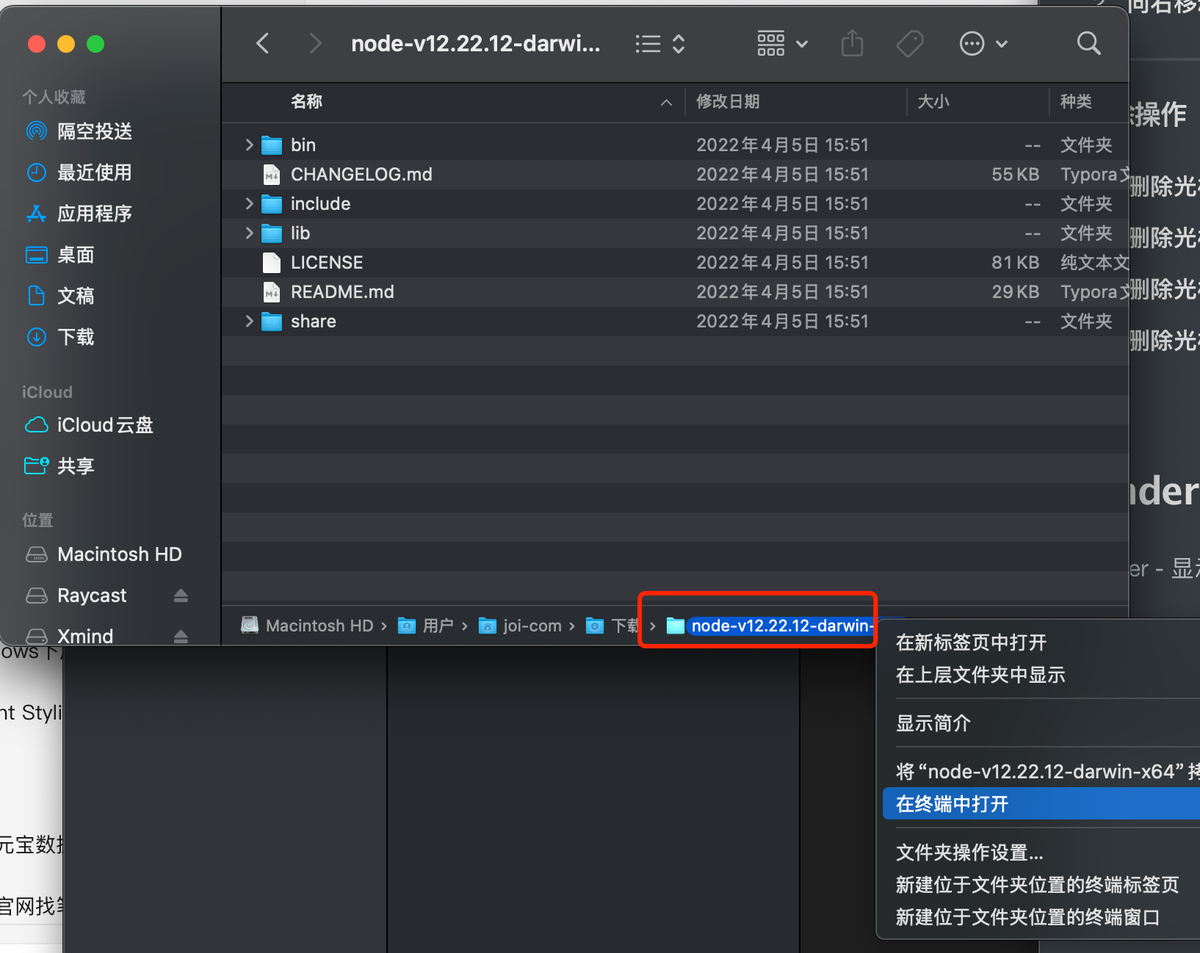
二、Finder 在当前目录打开终端
Finder - 显示 - 显示路径栏
然后双击(右键) 指定目录 - 终端打开
三、Command 拖动 拖动被遮挡的窗口
假设现在有 B 窗口部分遮挡于 A 窗口之上, 按住 Command 键,然后拖动 A 窗口,就可以保持 A 不切换到视口最上层的同时移动窗口了。
四、窗口关闭与最小化
| 操作 | 命令 | 等效操作 |
|---|---|---|
| 关闭当前活动窗口 | Command + w | 红豆豆,关闭窗口按钮 |
| 关闭当前活动窗口且保留到dock右侧最小化 | Command + m | 黄豆豆,最小化窗口按钮 |
| 关闭并退出当前活动程序 | Command + q | 双击 dock栏应用图标-退出 |
| 隐藏当前应用程序的所有窗口 | Command + h | 顶部菜单栏 - 点击当前应用程序的名称,如 Safari - Hide [应用程序名称] |
| 隐藏除了当前应用程序的所有其他应用窗口 | Option + Command + h | |
| 在同一个应用不同窗口之前快速切换 | Command + ` |
五、拖动文件复制
默认将一个文件从 a 拖动到 b 目录,是移动操作, 如果是想要复制,则按住 option 键拖动。
六、文件剪切
不同于 windows, mac 上没有类似 ctrl + x 的按键。 默认
Command + c 复制, 到指定目录后, 如果 command + v 那就是复制。 而如果 是 command + option + v 就是移动。
七、Quick look
在 Finder 中,选中一个文件,例如图片,然后按空格键就可以快速预览这个文件。 在按一次就会收起预览。
如果选中某个文件后,按住空格不放,那么也会触发预览,松开空格会收起预览。
对于预览图片来说,这是一个非常实用的功能。
八、切换 dock 栏显示/隐藏
option + command + d
实际上是切换 智能 隐藏 dock 栏开关。
九、快速查看网络信息如 ip
按住 option 键,点按状态栏 wifi 图标。
一、十、音量微调
Command + Option + 音量+/-
二、Finder 文件显示简介快捷键
选中文件后 Command + i
三、唤起 Finder 并文件搜索
option+command + space 空格
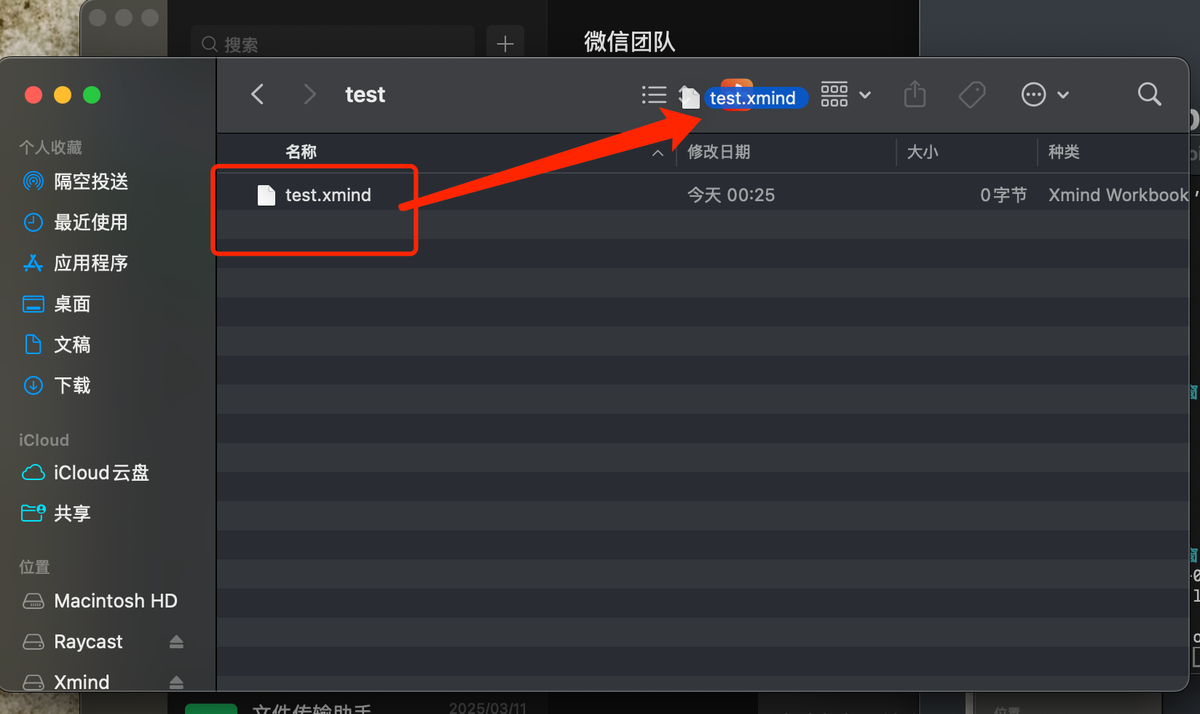
四、把应用/文件 pin 到 Finder 的工具栏或者侧边栏
按住 Command 拖动应用/文件 到指定位置即可。 要移除同样按住 command 拖动到任意空白处即可。 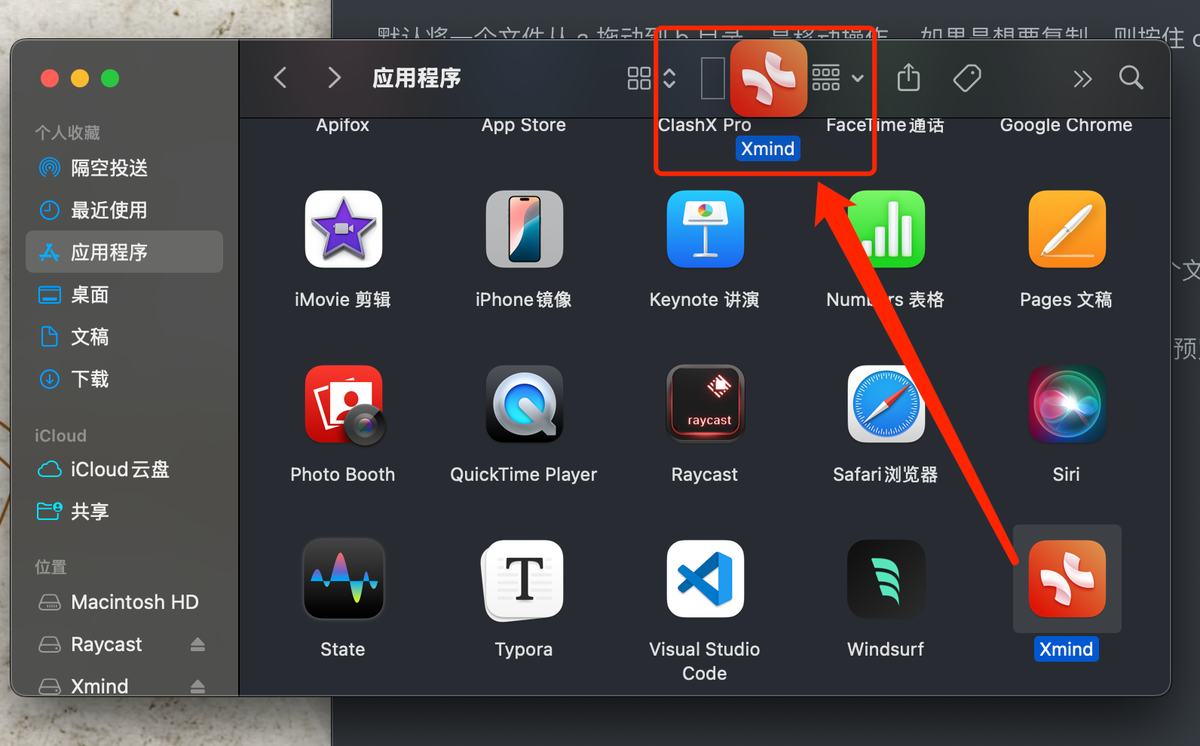
这样就可以拖动指定文件到这个应用打开
五、快速定位到dock栏中的应用在 finder 应用程序中的位置
shift + command + 鼠标点按 dock 栏目标应用图标。
快速删除一些临时安装的应用挺好用的
六、企业微信截图
command + shift + a